
こんにちは、バイリンガル育児中3児ママのルイッピーMomです。
我が家の娘が毎日使っている、完全無料の英語アプリKhan Academy Kids(カーンアカデミーキッズ)。前回の記事で基本情報を紹介したところ、「で、実際どう使ってるの?」という声をいただくことが増えました。
そこで今回は、毎日の基本の使い方から順番に、必ずやってほしい年齢(学年)設定、「我が家が毎日どの教科をやらせているか」「学年をどう先取りしているか」「正直どこが不満か」まで、我が家のリアルな使い方を口コミベースでぶっちゃけます。
毎日の基本の使い方:緑の再生ボタンを押すだけ
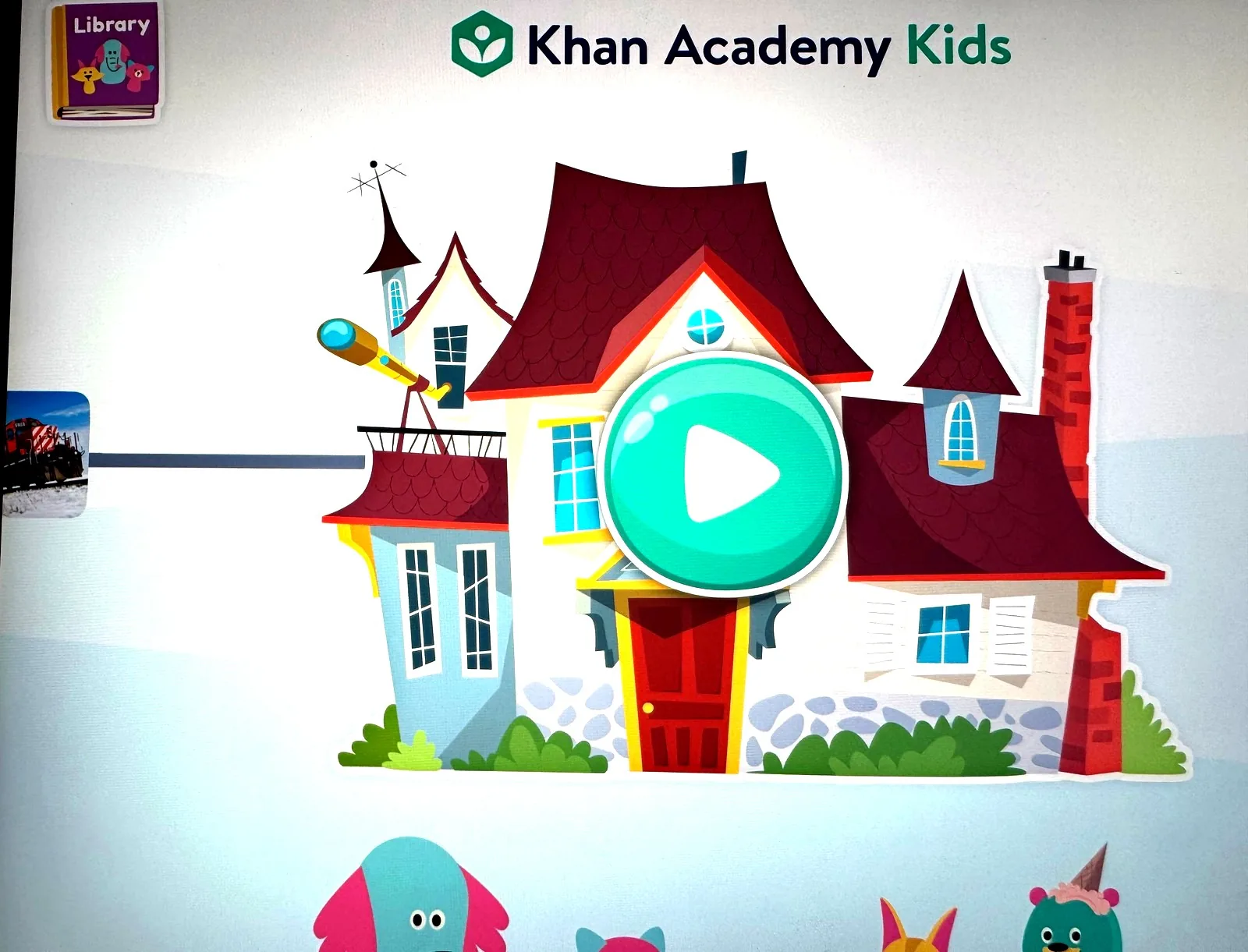
毎日の使い方はとてもシンプルです。ホーム画面のおうちにある大きな緑の再生ボタン(▶)をタップすると、コディ(クマ)と進む「学習の道(ラーニングパス)」が始まります。
学習の道では、アプリがその子のレベルに合わせて、各教科(Letters・Reading・Math・Logic+など)の課題を自動で出題してくれます。コディが「次はこれをやってみよう」と1つずつ運んできてくれるので、毎日のバランスの取れた課題はアプリ側が用意してくれる=親が毎日メニューを組む必要はありません。自由に選びたい日は、Libraryから好きな教科を選んで遊ぶこともできます。
年齢別の使い方:まずは年齢設定、そしてフォニックスに全集中
大前提:必ず子どもの年齢(または英語レベル)を設定する
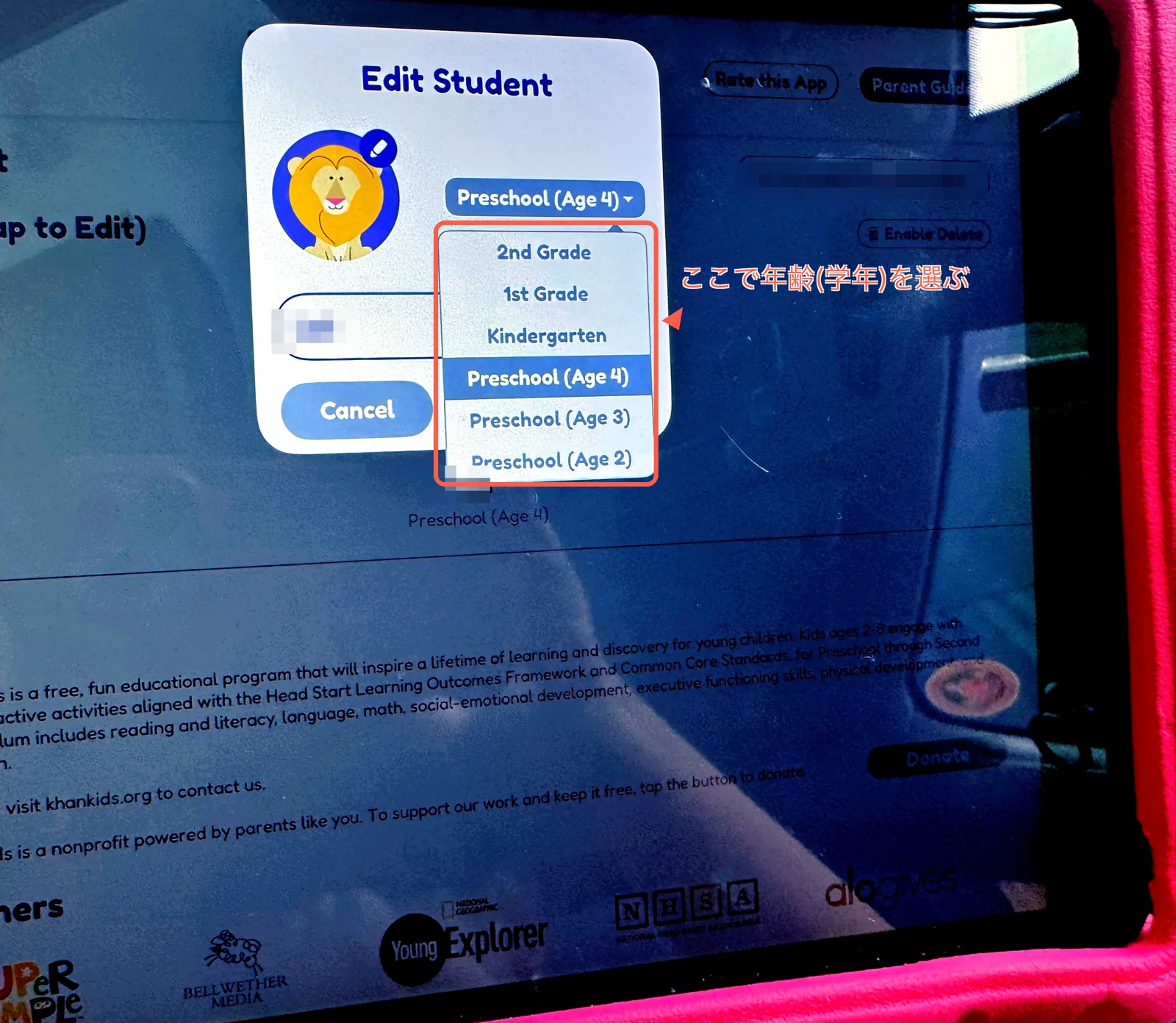
基本の使い方が分かったところで、本格的に使いはじめる前に絶対に飛ばしてほしくない大切な設定がひとつあります。必ずお子さんの年齢、または年齢相応の英語レベルを設定してください。この設定を基準にアプリ全体の課題の難易度が決まるので、ここが合っていないと簡単すぎたり難しすぎたりしてしまいます。
設定は、保護者メニューの「My Account」でプロフィールをタップ →「Edit Student」画面で学年を選ぶだけ。Preschool(Age 2)から2nd Grade(小2相当)まで細かく選べます。
ポイントは、実年齢にこだわりすぎないこと。適正な年齢の課題を見て「我が家の子にはちょっと難しそう」と感じたら、1学年下げるのも大アリです。英語が母語でない分、まずは「わかる・できる」から始めたほうが、結果的に長く楽しく続きます。
6歳ごろまで・日本で英語初級期なら、フォニックス(Letters)に全集中
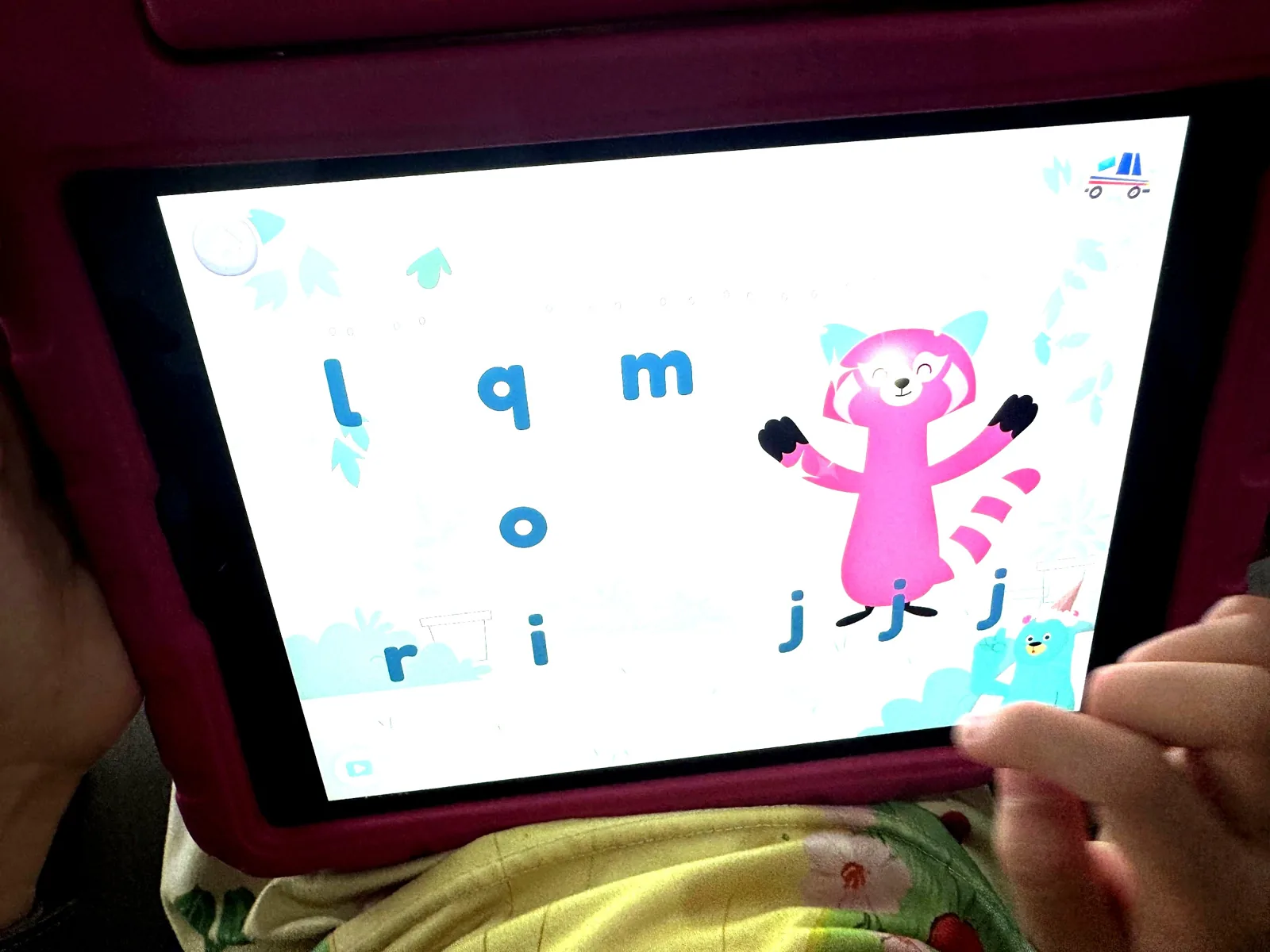
そのうえで、我が家が一番大事だと思っているのは、実年齢そのものよりも英語学習のステージです。目安として、日本にいて英語を始めたばかりの6歳ごろまでのお子さん(英語初級期)は、まずLetters(フォニックス)に注力するのがおすすめです。
お絵描きやアート(Create)は正直、他のアプリでもできます。だからKhan Academy Kidsで「楽しい!」という気持ちが芽生えたら、そこからは一気にフォニックス。ここで英語耳が育ちます。
というのも、このアプリはネイティブの子ども向けの仕様で、問題も説明もすべて英語の音声で流れます。フォニックスの土台がないまま進めると、「アプリが何を言っているのか分からない」状態になってしまい、せっかくの豊富なコンテンツを楽しめません。逆に言えば、フォニックスさえ押さえれば、このアプリの世界は一気に開けます。
一方で、すでに英語のプレスクールやインターナショナルスクールに通っているお子さんは、フォニックスは学校でがっちりやっているはず。その場合はフォニックスに絞らず、他の教科もバランスよく進めるのがおすすめです。我が家の娘はまさにこのパターンで、4教科を学校の授業の延長としてすんなり使えています。
教科別の使い方:8つのセクションのうち「勉強」は4教科に絞る
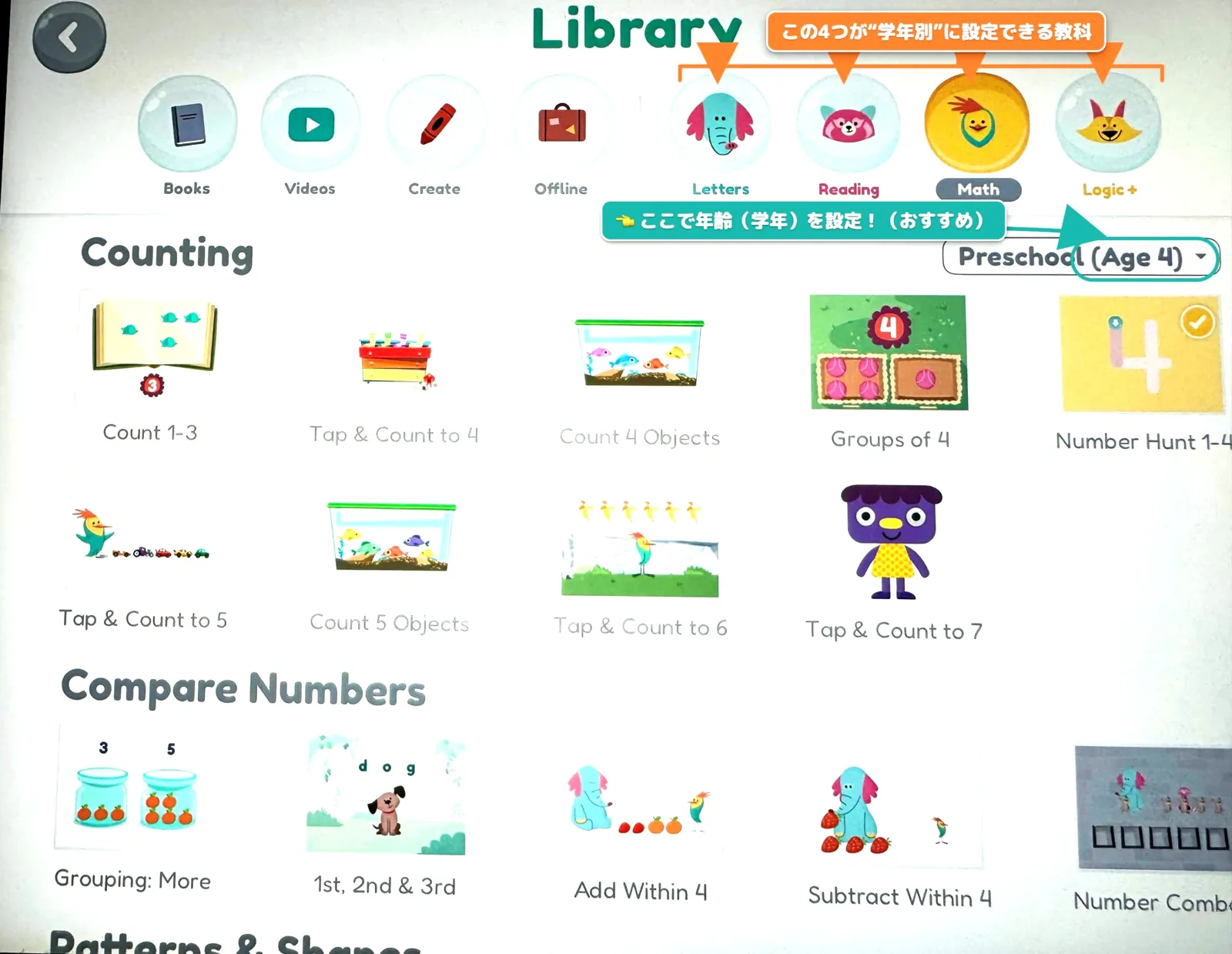
アプリを開くと、トップ画面はまず「Books(絵本)」がおすすめとして大きく表示されます。ここだけ見て「絵本読み聞かせアプリなんだ」で終わってしまう人も多いのですが、実はメニューの中には
- Books(絵本のリーディング・リスニング)
- Video(動画)
- Create(お絵描き・アート)
- Offline(オフラインで遊べるコンテンツ)
- Letter(アルファベット・フォニックス)
- Reading(読解・ライティング)
- Math(算数)
- Logic+(論理・思考力)
という8つのセクションが用意されています。
このうち、「Letter」「Reading」「Math」「Logic+」の4つだけが、2歳〜小学2年生(Grade2)相当まで学年(レベル)を細かく設定できるセクションになっています。Books・Video・Create・Offlineは「遊び」寄りのコンテンツで、学年の区切りがありません。
我が家では「教科」として取り組ませているのは、この学年設定ができる4つだけです。娘が通う海外のインターナショナルスクールの授業の延長として使っているので、学年に沿って進められるこの4教科に絞るのが、我が家にとってはしっくりきています。娘自身はアートも数を数えるのも何でも好きなタイプなのですが、「勉強」として親が伴走するのはこの4つ、というのが我が家のルールです。
なぜこの4教科に絞るのか(学校の授業の延長として使う)
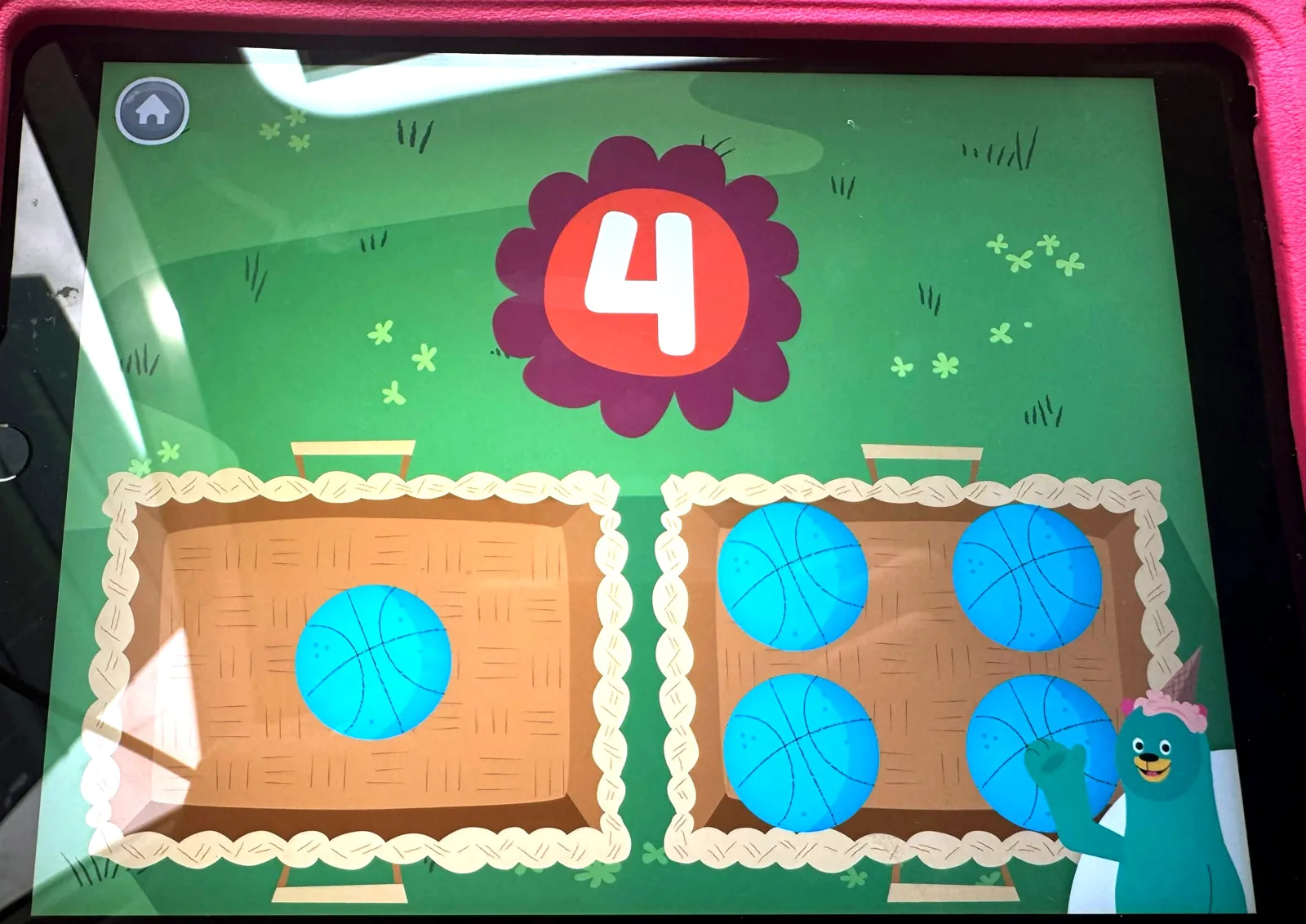
Books・Video・Create・Offlineは息抜き・ご褒美的な位置づけにして、「今日の勉強はこれ」と決めるのはLetter・Reading・Math・Logic+の中から。学年で区切れるからこそ、進み具合が親にも見えやすく、学校の授業内容とリンクさせやすいというのが我が家の実感です。
学年の先取りのやり方(我が家の実践法)
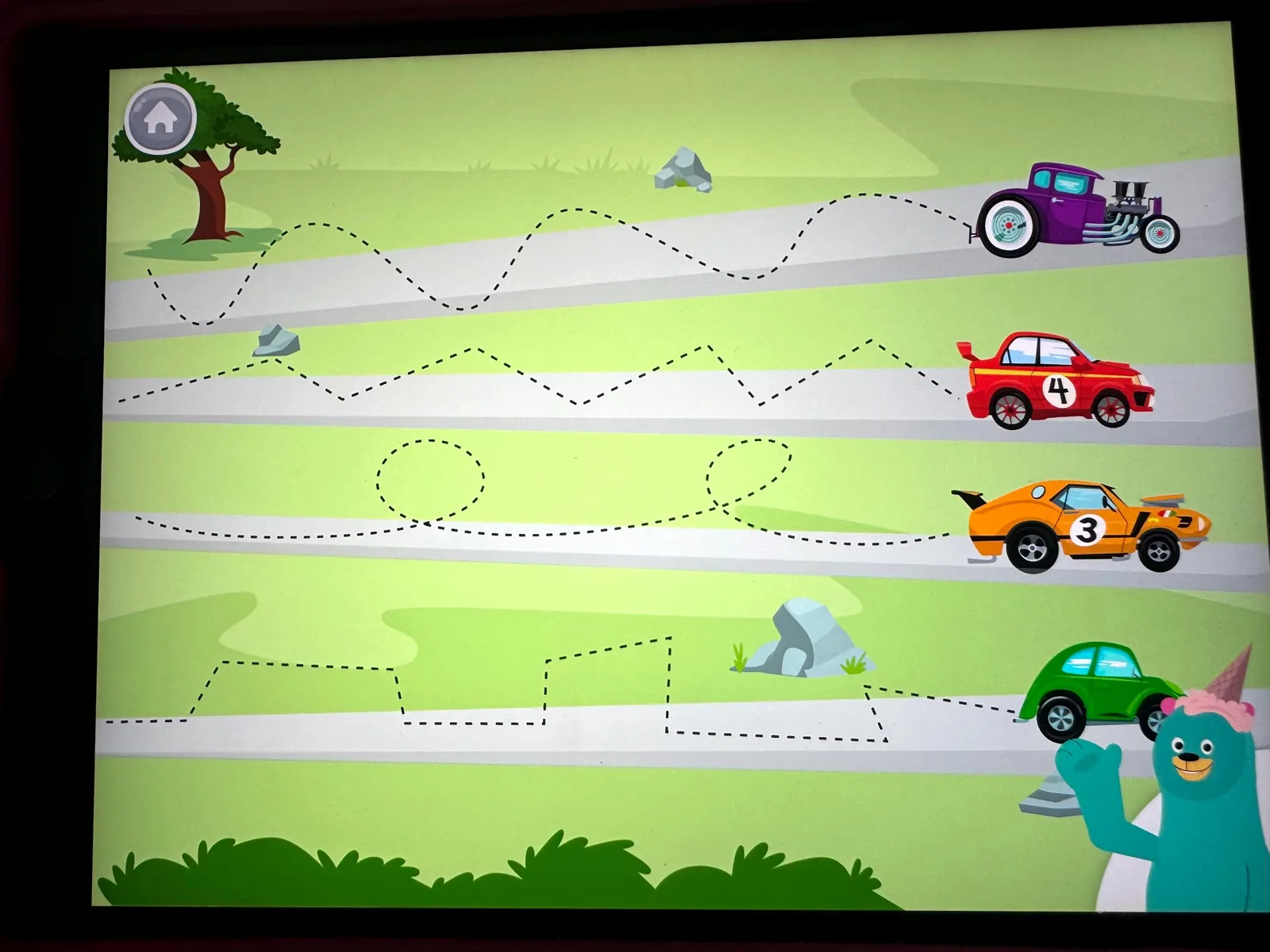
先取り学習をさせたいときは、4教科すべてを一気に上の学年に上げるのではなく、どれか1教科だけを上の学年に設定するというのが我が家のやり方です。例えば算数だけ1つ上の学年にしてみて、様子を見ながら他の教科も追いつかせていく、という感じです。一気に全部上げてしまうとハードルが急に上がって嫌になってしまう子もいると思うので、1教科ずつ様子を見ながら調整するのが我が家ではちょうどよかったです。
アプリの基本の使い方(ダウンロード方法やアカウント作成の手順)はこちらの記事で4ステップにまとめているので、初めての方はあわせてどうぞ。
よく出てくるコンテンツ:Super Simple SongsとBaby Shark
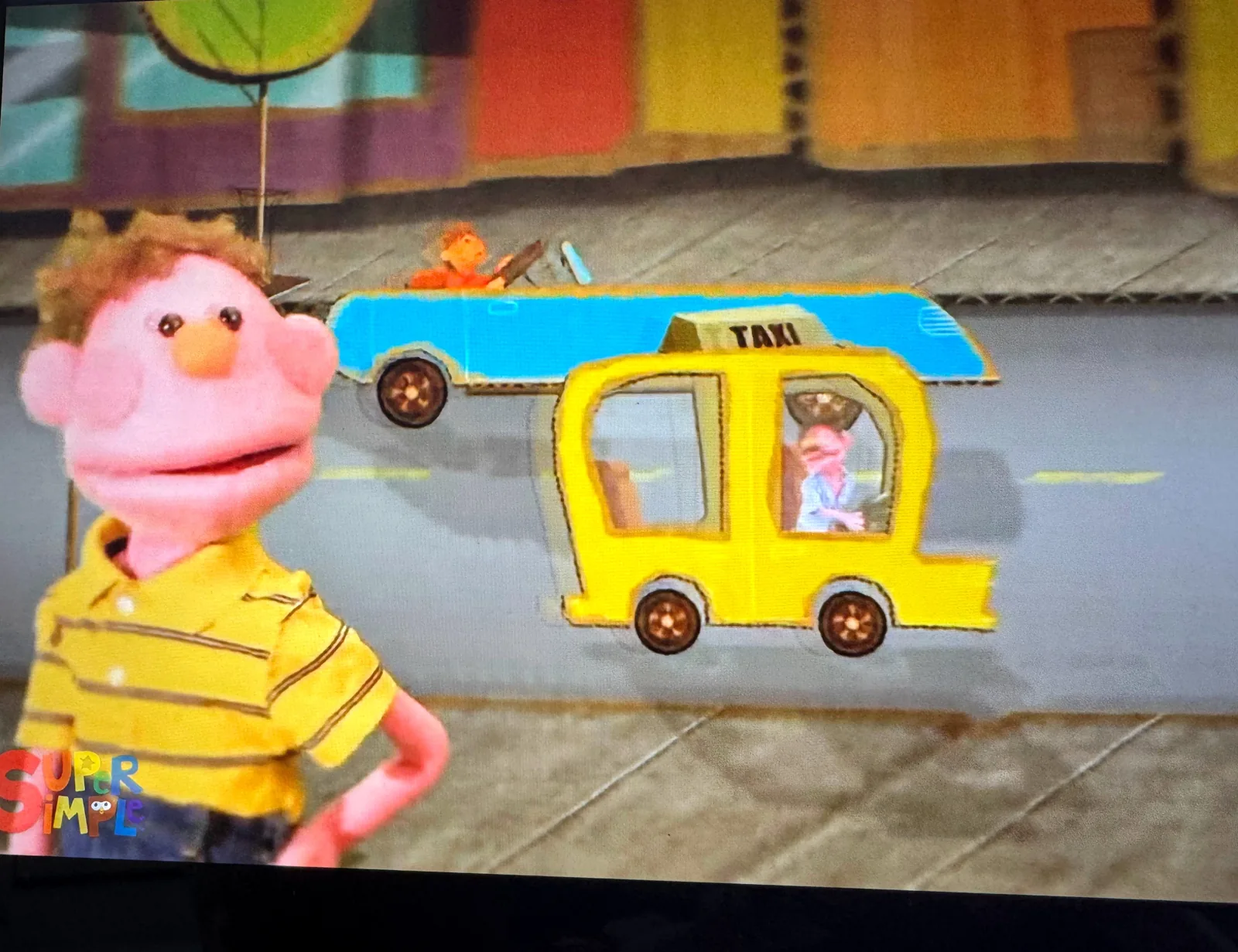
Khan Academy Kidsを使っていると、頻繁に登場するのがSuper Simple Songs(YouTubeでも有名な英語の歌チャンネル)とBaby Sharkです。Super Simple Songsは娘の通う学校でも歌われている曲で、「あ、これ知ってる!」というところから自然に食いつきがよくなります。
英語環境で育っている子が好きな歌・動画がそのまま学習コンテンツとして組み込まれているので、「宿題」という感じがしないのが我が家にとってはありがたいポイントです。先取りをさせたいときも、上の学年の教科を1つだけ差し込むくらいの感覚でちょうどよく、無理に「勉強させている」感が出にくいと感じています。
正直な感想:デメリットも隠さず書きます
ここまで良い面ばかり書いてきましたが、親目線で気になる点も正直に書きます。
一番気になるのは、コディの読み上げ音声に文字(テロップ)が出ないことです。音声はやや長めなので、英語が母語でない子はつい聞き流してしまい、もう一度コディをタップして聞き直す場面がよくあります。字幕があれば、聞き取りに自信がない子でももっと安心して取り組めるのに、というのが本音です。
とはいえ、これだけの内容を完全無料で使わせてもらって、これ以上は贅沢だとも思っています。有料だったとしても、日本にいた頃の私なら課金していたと思うクオリティです。
非ネイティブ圏での英語教育は、教材費が決して安くありません。だからこそ、英語を学びたい子どもに無料で開放してくれている開発者の心意気に感謝しています(サルマン・カーン氏のストーリーは前回の記事で紹介しています)。この「無料でここまでやる」姿勢が、我が家がこのアプリを好きな理由のひとつです。
Khan Academy Kidsだけで足りない部分、我が家が補っているもの
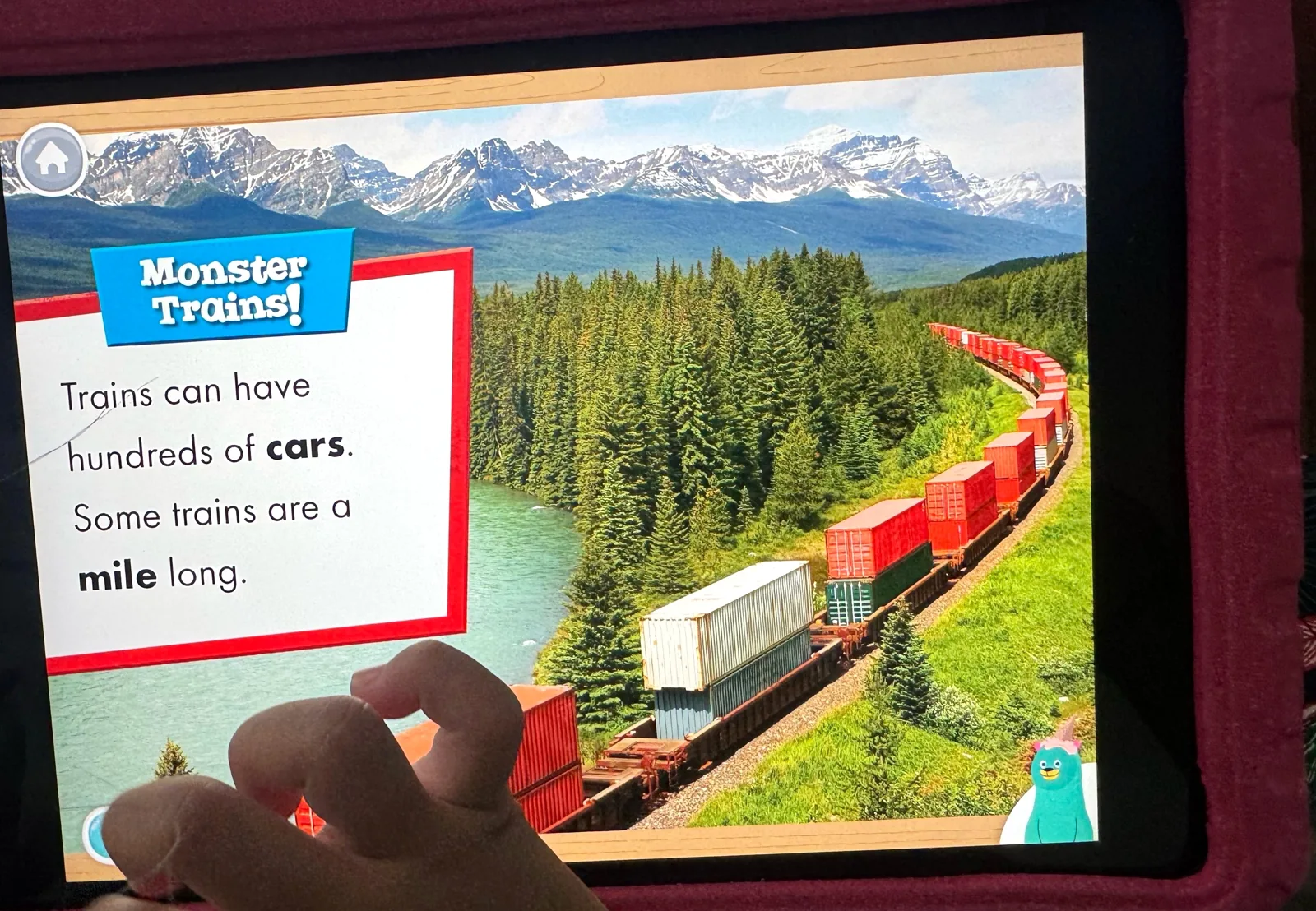
アメリカの小学校ではGrade 2までにScience(理科)やSocial Studies(社会・歴史)も学び始めますが、Khan Academy Kidsにはこの2教科の専用セクションがありません。題材としては絵本や動画に出てくるので、教科として積み上げたい場合は絵本の多読や別の教材で補う形になります。
ちなみに日本語は、我が家は幼児ポピーで別途やっています。
また、Khan Academy Kidsは基本的に「読む・聞く・タップする」インプット中心のアプリです。フォニックスの土台はしっかりつくれるのですが、実際に声に出して会話する練習はこのアプリだけでは完結しません。我が家がフォニックスと会話練習をどう組み合わせているかは、フォニックスを無料で学ぶ方法とおすすめのプチ課金教材をまとめた記事で紹介しています。
タブレットがまだ手元にない、という方は、Fire HDとiPad、子ども用にどっちを買うべきか比較した記事も参考にしてみてください。我が家は実際に両方を使い比べたので、選び方の参考になると思います。算数(Math)をもっと遊びの中で伸ばしたい場合は、ナンバーブロックスの記事もあわせてどうぞ。
まとめ:無料アプリだからこそ、我が家はこう付き合っている
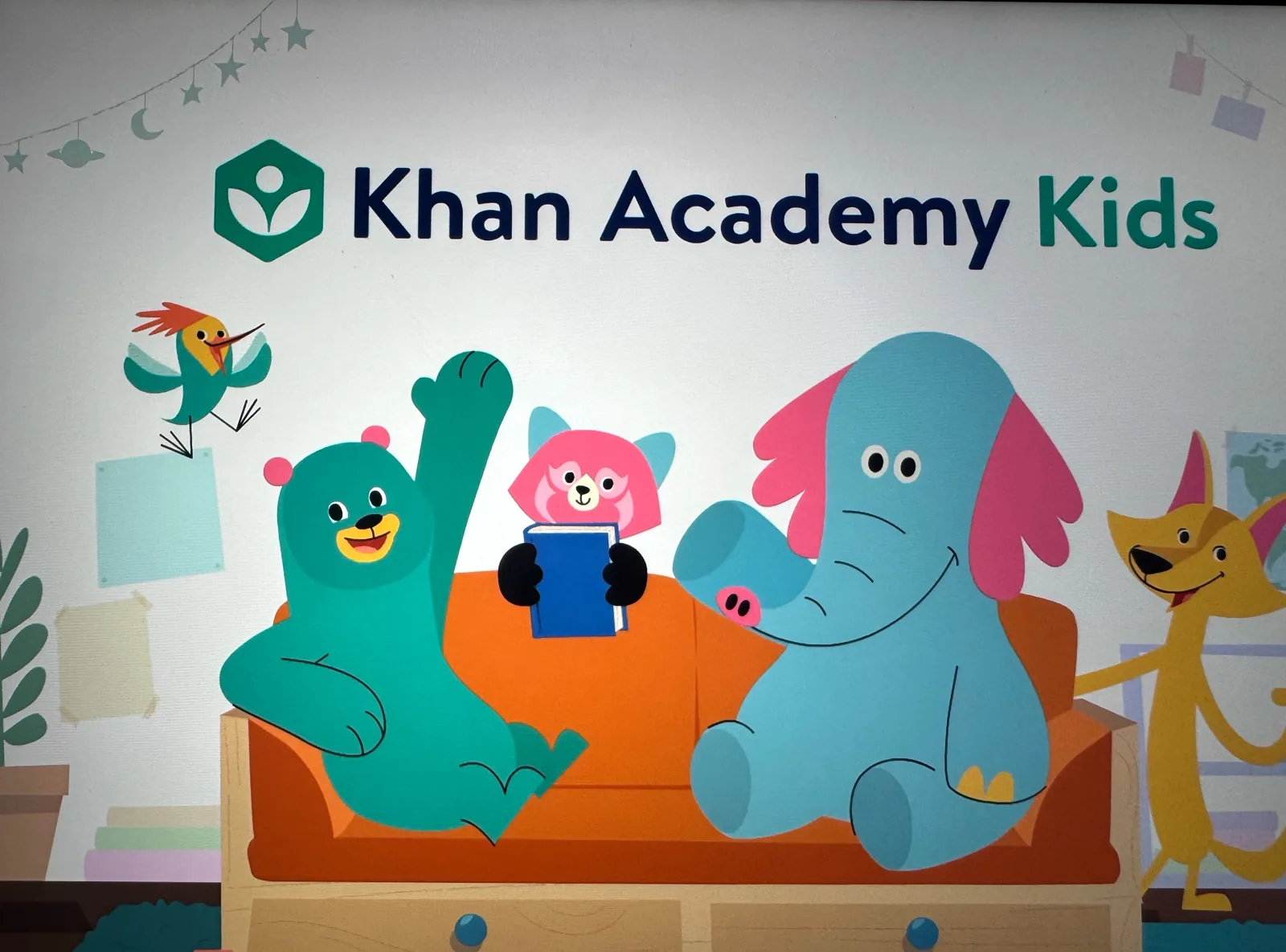
Khan Academy Kidsは、トップ画面の「Books」だけを見て終わってしまうにはもったいないアプリです。我が家の場合は、最初に年齢(学年)を必ず設定したうえで、学年設定ができるLetter・Reading・Math・Logic+の4教科に絞って「勉強」として取り組み、Books・Video・Create・Offlineは息抜き枠として自由に使わせています。
先取りをしたいときは4教科を一気に上げず、1教科ずつ上の学年に差し替えるのが我が家のやり方。コディの読み上げにテロップ(字幕)が無いところなど気になる点はありつつも、無料でここまでの内容を提供してくれていることには感謝しかありません。
おうち学習の入口として、まずは無料のKhan Academy Kidsから試してみるのはおすすめです。我が家での取り組みが、誰かの参考になればうれしいです。
📲 アプリのダウンロードはこちら(完全無料・広告なし)
▶ iPhone・iPad版(App Store)
▶ Android版(Google Play)
※Fire HDタブレットの場合は、Amazonアプリストアで「Khan Academy Kids」と検索してください。
よくある質問(FAQ)
Q. 何歳から始められますか?
A. アプリ内の年齢(学年)設定は2歳〜小学2年生(Grade2)相当まで対応しています。我が家は実年齢に合わせるというより、その子の英語レベルに合わせて学年を選ぶようにしています。
Q. Letter・Reading・Math・Logic+以外の教科(Books・Video・Create・Offline)はやらなくていいの?
A. 我が家では「勉強」枠ではなく息抜き枠として自由に使わせています。Super Simple SongsやBaby Sharkなど、子どもが好きなコンテンツが多いエリアなので、無理にやらせなくても自然と触れる時間になっています。
Q. 無料の範囲はどこまでですか?
A. Khan Academy Kids自体は非営利団体が運営しており、全コンテンツ完全無料・広告なしです。詳しくはこちらの記事でも解説しています。


No comments yet